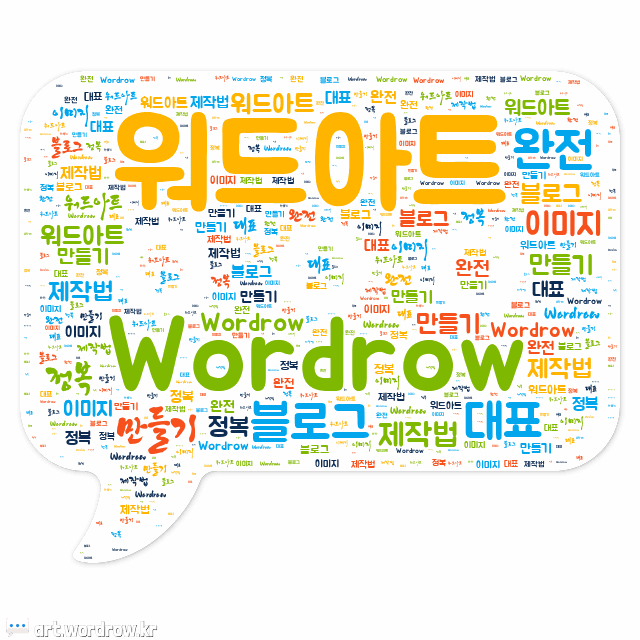
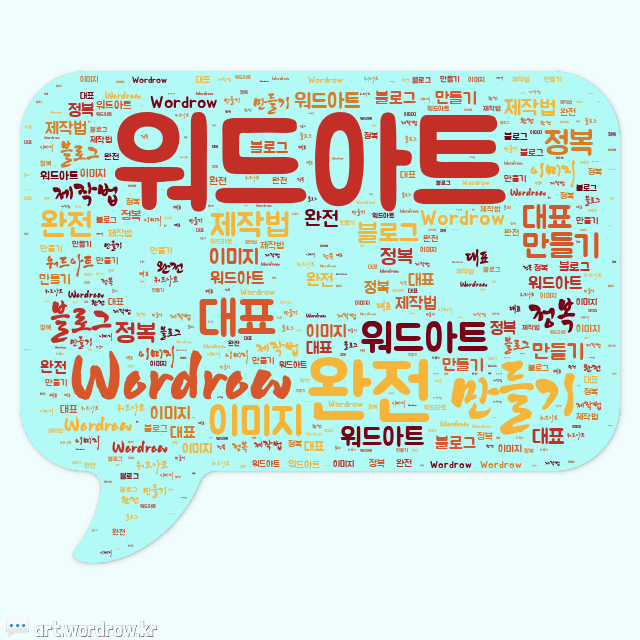
🎨 [워드아트 사용법] Wordrow로 나만의 개성 있는 이미지 만들기 완전 정리!
안녕하세요😊
2080스마트센터에서 스마트폰 & 컴퓨터 활용법을 쉽게 알려드리는 김종학입니다.
오늘은 무료로 멋진 글자 이미지를 만들 수 있는 사이트, 워드아트(Wordrow) 사용법을 자세히 알려드리겠습니다.
블로그 대표 이미지, 유튜브 썸네일, 강의 자료, 카드뉴스까지 다양하게 활용 가능한 꿀팁이니 끝까지 읽어보세요!
📌 워드아트(Wordrow) 사용법 순서
워드아트 사용법은 내용 입력 → 모양 설정 → 폰트 설정 → 폰트 색상 → 배경 색상 선택 → 배경 색상 바꾸기 → 만들기 순서로 진행됩니다.
아래에서 차근차근 설명드릴게요.
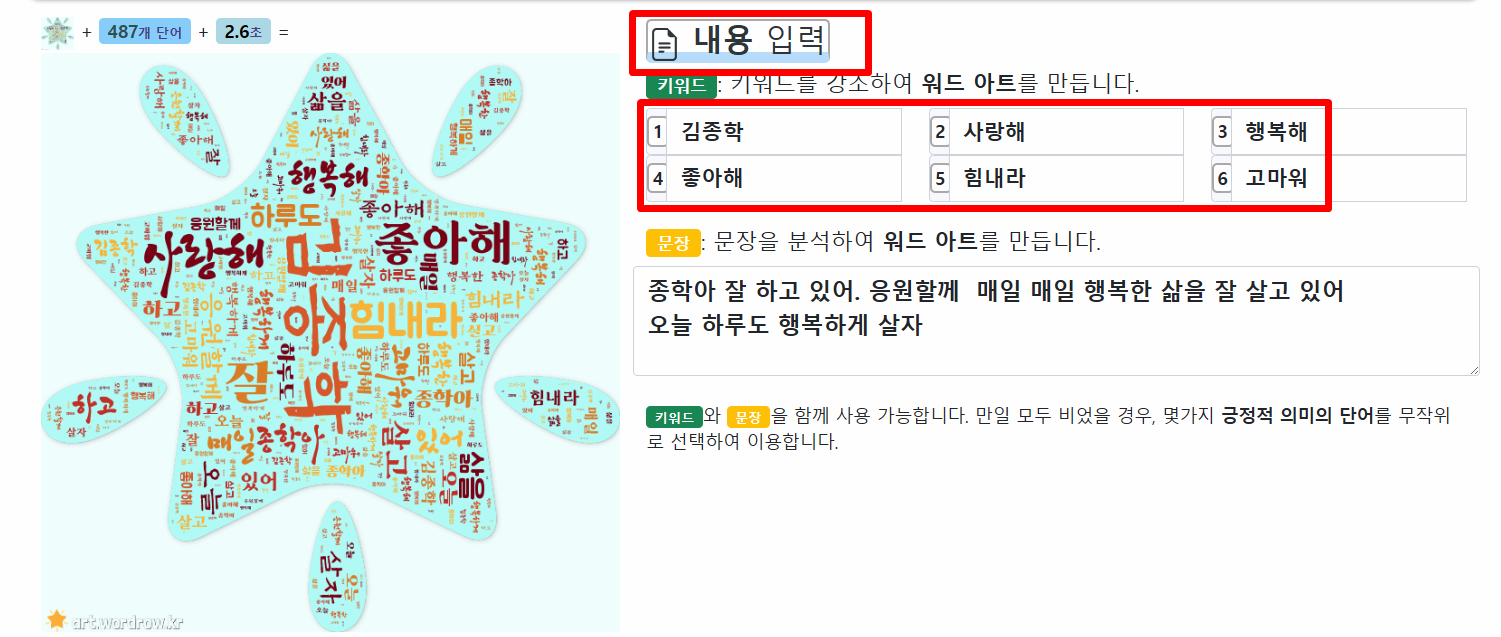
1️⃣ 내용 입력
- 워드아트 사이트(https://art.wordrow.kr/)에 접속해 단어를 입력합니다.
여러 단어는 엔터로 구분해 넣을 수 있습니다.
👉 예: 스마트폰, 컴퓨터, 인공지능, 학습, 성장
2️⃣ 모양 설정
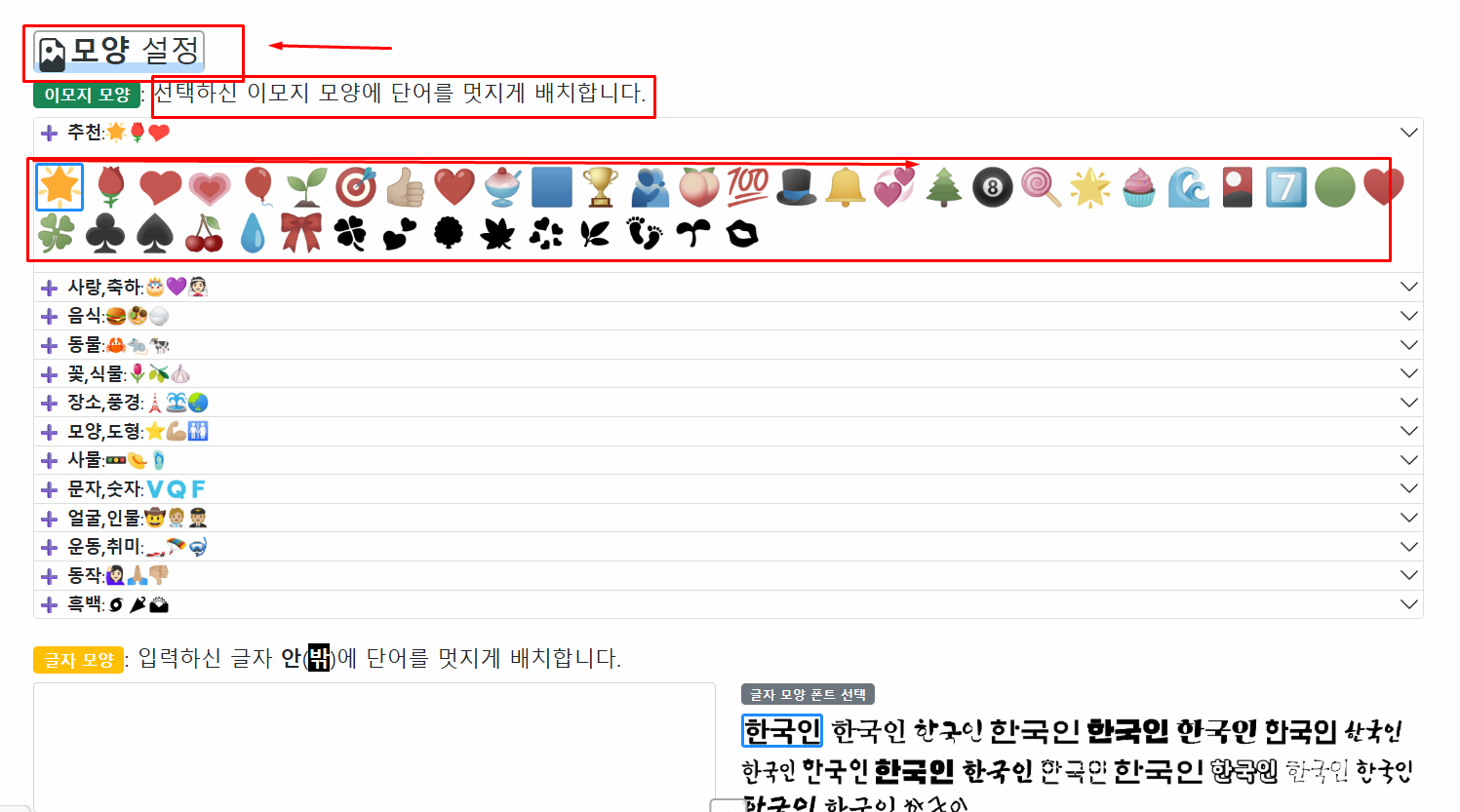
- 단어가 배치될 **모양(Shape)**을 선택합니다.
- 하트, 별, 동물, 인물, 원형 등 다양한 모양이 제공됩니다.
- 원하는 모양을 클릭하면 즉시 적용됩니다.
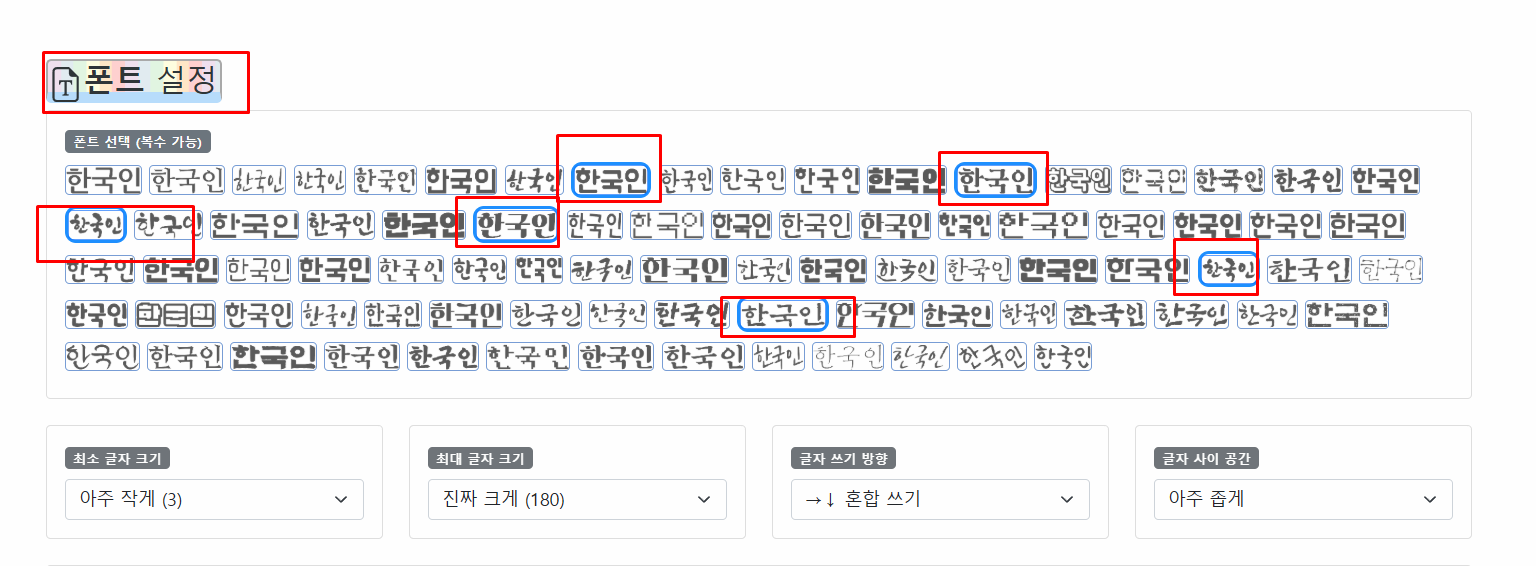
3️⃣ 폰트 설정
- 워드아트의 개성을 살리는 핵심은 **폰트(Font)**입니다.
- 세리프, 고딕, 손글씨체 등 다양한 글꼴 중 원하는 것을 고르세요.
- 한글 지원도 되므로 블로그나 강의 자료에 적합합니다.
4️⃣ 폰트 색상
- 텍스트의 색상을 바꾸어 분위기를 조정할 수 있습니다.
- 단일 색상 또는 여러 색상 팔레트를 적용하면 더 다채롭습니다.
👉 TIP: 따뜻한 색상(빨강·주황) = 활기찬 느낌, 시원한 색상(파랑·초록) = 차분한 느낌
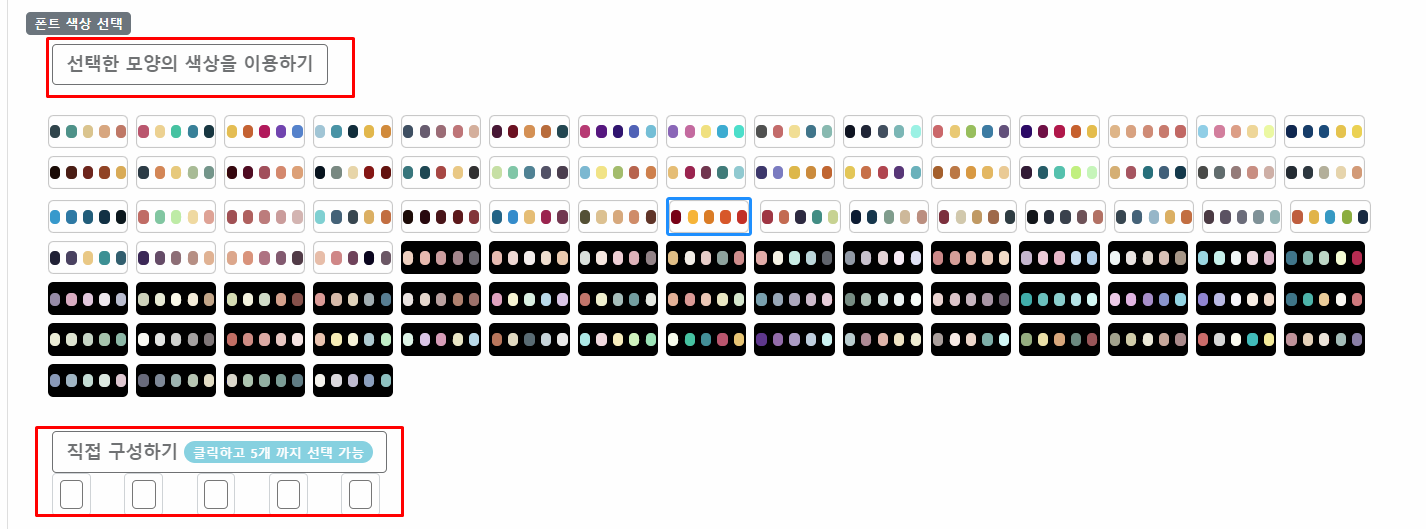
5️⃣ 배경 색상 선택
- 워드아트의 전체 배경을 지정할 수 있습니다.
- 기본 흰색, 검정, 투명 외에 원하는 컬러코드를 입력해도 됩니다.
6️⃣ 배경 색상 바꾸기
- 제작 중에도 언제든지 배경 색상을 변경할 수 있습니다.
- 결과를 확인하면서 즉시 조정 가능하니 시도해 보세요.
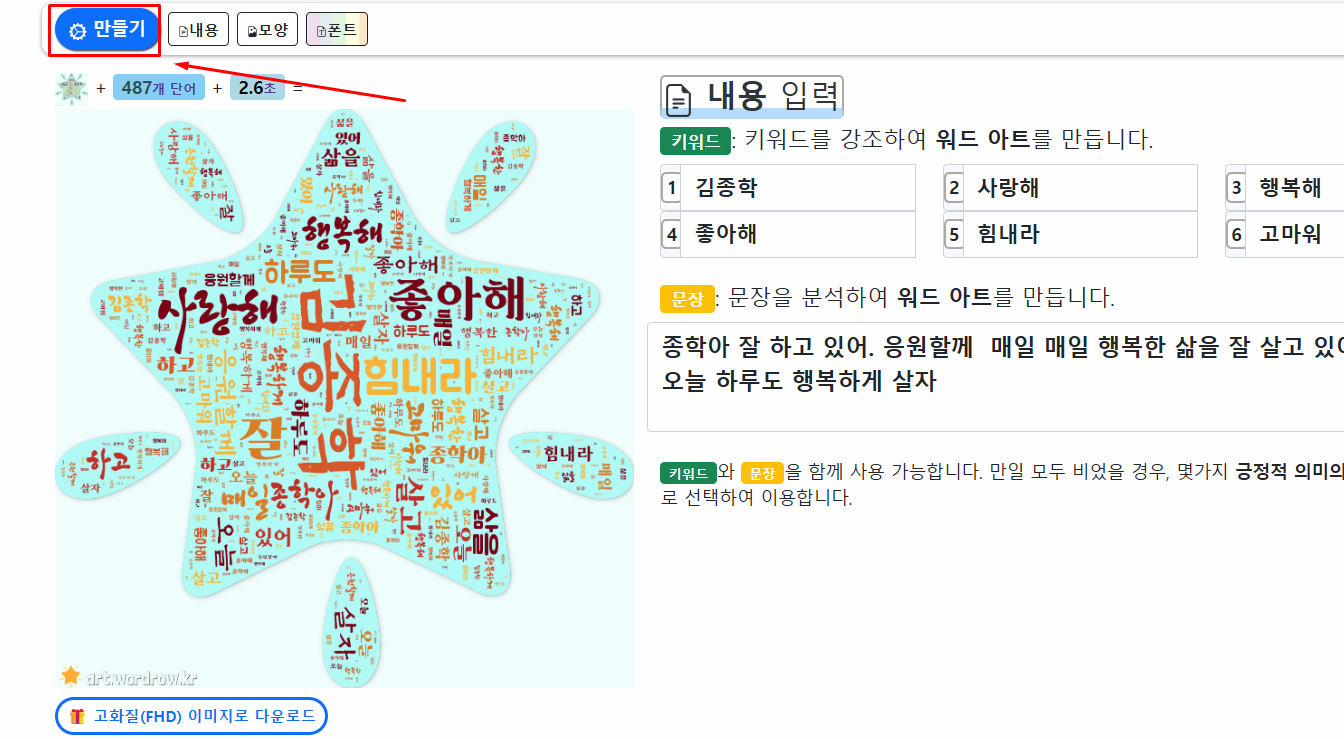
7️⃣ 만들기 (완성하기)
- 모든 설정을 마쳤다면 만들기 버튼을 누르세요.
- 입력한 단어들이 선택한 모양과 폰트에 맞춰 멋진 워드아트가 완성됩니다.
- 저장하기 버튼을 눌러 이미지 파일로 내려받아 활용하면 끝!
✅ 결론: 워드아트(Wordrow) 활용법
워드아트 사용법만 익히면 누구나 쉽게 디자인 이미지를 만들 수 있습니다.
특히 무료라는 점이 큰 장점이고, 블로그 대표 이미지, PPT 자료, 유튜브 썸네일, 카드뉴스, 포스터 등 활용도가 무궁무진합니다.
👉 핵심 요약
- 사이트 접속 후 단어 입력
- 모양과 폰트, 색상 자유롭게 설정
- [만들기] 버튼 클릭 → 저장
여러분도 지금 바로 워드아트(Wordrow) 사용법을 따라 해보시고, 블로그나 강의 자료에 활용해 보세요.
분명 글의 퀄리티가 한층 더 높아질 것입니다 👍
'정보' 카테고리의 다른 글
| 디지털 소외 없는 세상을 만듭니다2080 스마트센터스마트폰 기초부터 AI 활용까지, 20년 노하우로여러분의 디지털 역량을 높여드립니다. (0) | 2026.03.29 |
|---|---|
| 티스토리 개별 글 URL 설정 방법 (숫자 vs 문자) (1) | 2025.08.19 |
| "티스토리 애드센스 수익 올리는 방법 | 고단가 키워드와 최적화 전략" (2) | 2025.08.19 |


